ثبت نقشه گوگل در المنتور یکی از روش های ساده برای نمایش موقعیت در سایت های وردپرسی است. با استفاده از ابزارهای المنتور می توانید آدرس موردنظر را روی نقشه نمایش دهید و تنظیماتی مانند موقعیت، میزان زوم و ابعاد نقشه را مدیریت کنید. در این آموزش، روش افزودن نقشه گوگل در المنتور و تنظیمات موردنیاز آن را مرحله به مرحله بررسی می کنیم.
اگر قصد دارید آدرس و موقعیت مکانی کسب و کار خود را در سایت نمایش دهید، اضافه کردن Google Maps به صفحات وردپرس یکی از کاربردی ترین روش ها است. ثبت نقشه گوگل در المنتور به شما امکان می دهد بدون کدنویسی، موقعیت موردنظر را به صفحه تماس با ما، صفحه شعب یا سایر بخش های سایت اضافه کنید. در ادامه، نحوه افزودن نقشه گوگل در افزونه المنتور، تنظیم موقعیت و مدیریت تنظیمات نمایش آن را به صورت کامل آموزش می دهیم.
نحوه اضافه کردن نقشه گوگل در المنتور
ثبت نقشه گوگل در المنتور بسیار ساده و در چند مرحله قابل انجام است، برای این کار باید ابتدا:


در ابتدا باید نسخه افزونه المنتور پرو را داشته باشید چون این قابلیت فقط در نسخه پرو وجود دارد، سپس پس از تهیه نسخه پرو صفحه مورد نظرتان را با المنتور ویرایش کنید، برای این کار باید گزینه ویرایش با المنتور را بزنید.

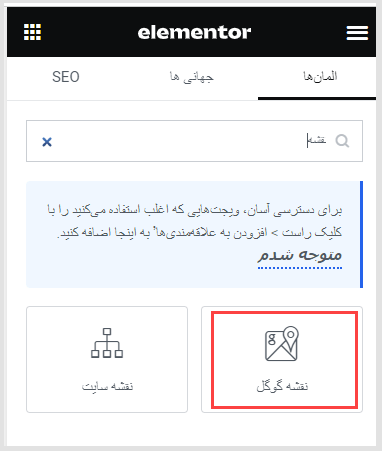
- در این بخش، باید ویجت نقشه گوگل را از بخش ویجت ها در سمت راست سایتتان کشیده و در محله مورد نظر رها کنید.
حالا تنظیمات مورد نیاز را انجام دهید. برای وارد کردن آدرس کافیست آدرس تان را تایپ کنید، برای اینکار شروع به نوشتن کنید به عنوان مثال ایران، تهران، خیابان آزادی و… با وارد کردن آدرس بر روی نقشه آدرس شما نمایش داده میشود.

آموزش گام به گام تنظیمات ویجت نقشه سایت در المنتور
المان نقشه سایت دارای تنظیمات سادهای است و کافیست محتوا و استایل را تعیین کنید.
بخش محتوا:
- مکان: محل کسب و کارتان را با وارد کردن جزئیات آدرس در آن قسمت تایپ کنید.
- بزرگنمایی: در این گزینه تعیین میکنید که که زوم نقشه چه مقدار باشد که معمولا بین 10 تا 14 مناسب باشد.
- ارتفاع: ارتفاع نقشه را مشخص کنید.
بخش استایل:
- فیلتر CSS : با مقدار فیلتر CSS، تنظیمات تاری، روشنایی، کنتراست، اشباع و رنگ را تنظیم کنید.
- مدت زمان جابجایی: این گزینه در زمان فعال بودن حالت هاور نمایش داده میشود و مدت زمان انتقال از یک فیلتر به فیلتر دیگر را تنظیم میکند.
بخش پیشرفته:
تنظیم استایلهای مختلف مانند حاشیه خارجی، فاصله داخلی، موشن گرافیک، پس زمینه و… قابل انجام است و میتوانید استایلهای دلخواه را به نقشه بدهید.
و در پایان بهتر است بگوییم:
ثبت نقشه گوگل در المنتور روشی ساده برای نمایش دقیق موقعیت مکانی کسب و کارتان در سایت است. با استفاده از ابزار گوگل مپ در المنتور می توانید آدرس سایتتان را بدون نیاز به برنامه نویسی یا راه های پیچیده در صفحات سایت نمایش دهید.
در این مقاله سعی کردیم به صورت 0 تا 100 به این اموزش بپردازیم، از این که تا اینجا همراه ما بودید ممنونیم، موفق باشید.
سوالات متداول (FAQ)
- آیا برای ثبت نقشه گوگل در المنتور به نسخه پرو نیاز داریم؟
بله، این قابلیت در نسخه رایگان وجود ندارد.
- چگونه آدرس خود را در نقشه گوگل المنتور وارد کنیم؟
پس از اضافه کردن ویجت گوگل مپ به صفحه، کافی است آدرس یا نام موقعیت موردنظر را در بخش Location وارد کنید. سپس می توانید میزان زوم و ابعاد نقشه را نیز متناسب با طراحی صفحه تغییر دهید.
منبع